
Хитрость, которую скрывают техники: отключите эту опцию, и ваш Wi-Fi роутер «взлетит»
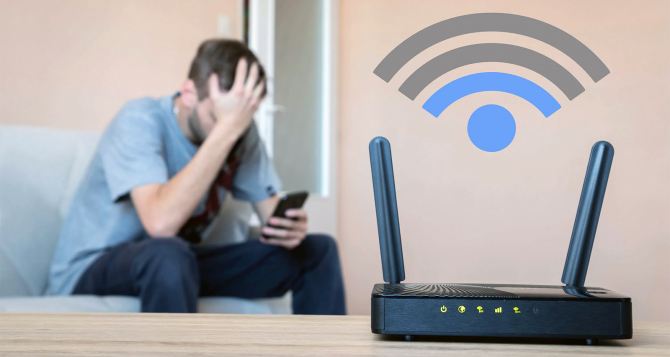
Вы уже перезагружали роутер, пробовали переставить его в другое место, чтобы улучшить сигнал, но всё по-прежнему плохо. Видеозвонки обрываются, загрузки идут мучительно медленно, а интернет-скорость явно не соответствует тому, за что вы платите.
Первое, о чём вы, возможно, подумаете — что провайдер не предоставляет обещанный сервис или есть какая-то общая техническая проблема. Однако есть одна причина, о которой почти никто не догадывается, и именно она может «тормозить» ваш интернет.
Речь идёт о внутренней настройке Wi-Fi-роутера, которая по умолчанию включена и предназначена для старых устройств. Это совместимость с протоколами Wi-Fi 802.11b/g, которую нужно отключить, чтобы решить большинство проблем с подключением в доме.
Что такое протоколы Wi-Fi
Ваш роутер, как и все устройства, подключающиеся к интернету по беспроводной сети, использует стандарты Wi-Fi для связи. Эти протоколы со временем развиваются: новейшие версии — Wi-Fi 5, Wi-Fi 6 или Wi-Fi 6E — обеспечивают скорость выше гигабита, низкую задержку и лучшую работу с множеством устройств.
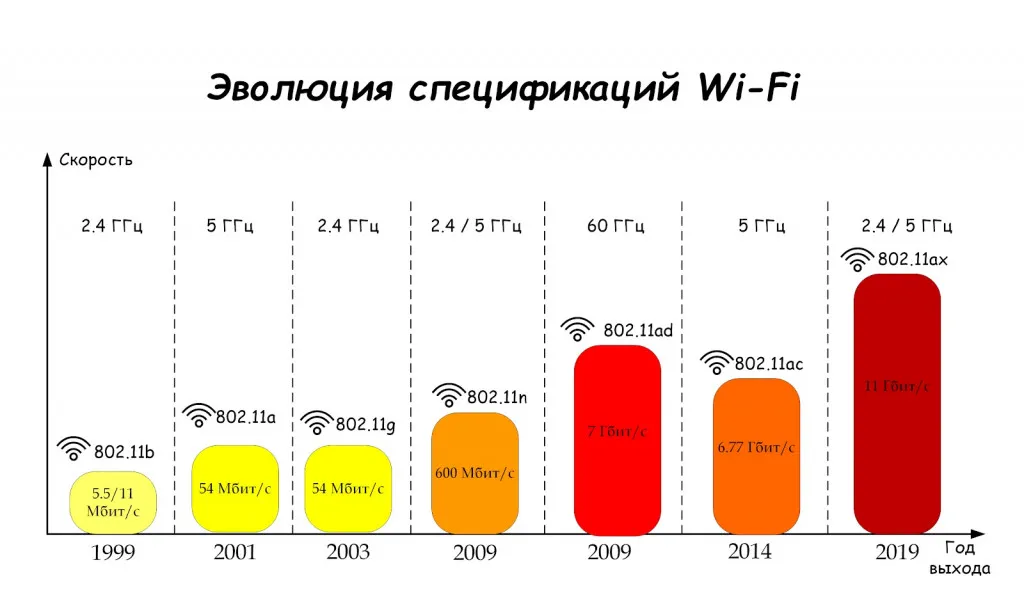
Но проблема в том, что многие роутеры до сих пор поддерживают устаревшие стандарты, такие как 802.11b и 802.11g. Они появились более 20 лет назад, когда Wi-Fi дома был редкостью. Сегодня в большинстве домов они не нужны, но производители оставляют их включёнными «на всякий случай» — и это мешает.
Когда такая совместимость активна, роутер вынужден часть времени передавать сигнал на минимальной скорости этих старых стандартов. Каждые несколько миллисекунд он отправляет специальные «маячки», чтобы устройства могли обнаружить сеть.
Как отключить Wi-Fi 802.11b/g
- Откройте браузер и в адресной строке введи: 192.168.1.1 или 192.168.0.1 (в зависимости от модели роутера).
- Войдите в систему, используя логин и пароль. Если вы никогда их не меняли — то они обычно указаны на наклейке снизу роутера.
- Перейдите в раздел с названием Wireless, WiFi или Беспроводная сеть.
- Найдите настройки диапазона 2,4 ГГц, затем пункт Режимы совместимости или WiFi Standards.
- Отключите всё, что связано с 802.11b и 802.11g — оставьте только 802.11n (Wi-Fi 4) или выше.
- Сохраните изменения и перезагрузите роутер.
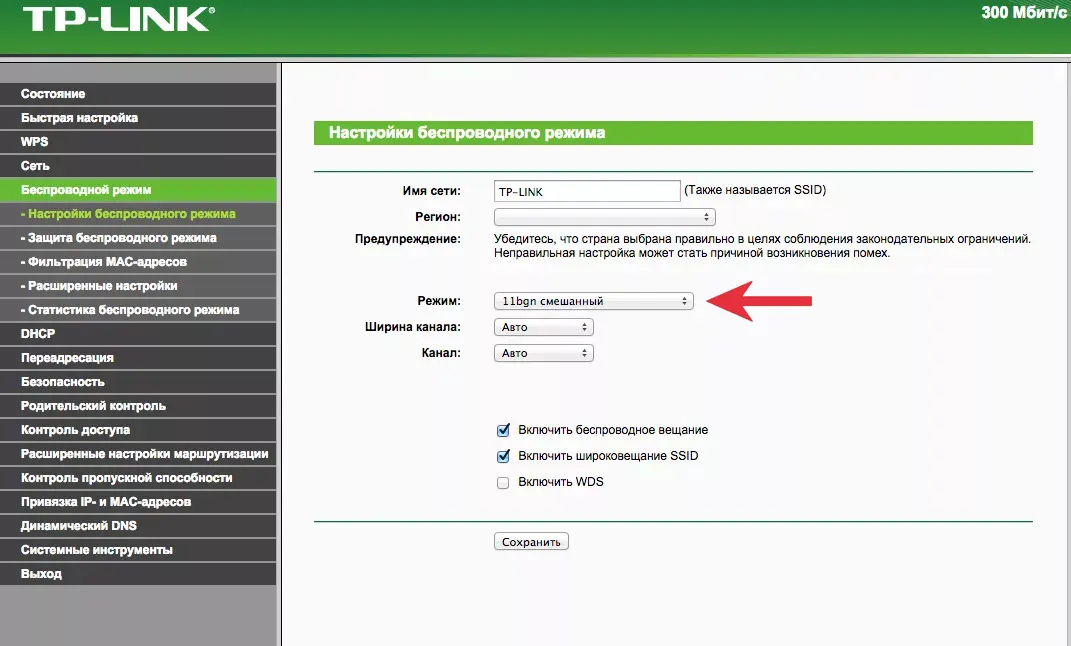
У брендов вроде ASUS эта опция обычно чётко указана в разделе расширенных настроек. У других — например, TP-Link или D-Link — она может быть спрятана глубже, но всегда находится в разделе беспроводной сети.
Это важно: если у вас вдруг есть очень старое устройство, которое работает только с 802.11b/g, оно перестанет подключаться. Такое встречается крайне редко, но стоит иметь в виду.
После отключения старых протоколов эффект заметен сразу: сеть освобождается от лишних ограничений и становится гораздо эффективнее. Роутер перестаёт тратить время на медленные сигналы, и ты получаешь максимум от своего интернета.
В результате:
- загрузки идут быстрее и стабильнее,
- видеозвонки проходят без сбоев,
- онлайн-игры становятся отзывчивее,
- а современные устройства работают на полную мощность.
У вас валяється в ящику — це справжній скарб і рішення, щоб ваш WiFi працював швидше
Багато хто стикається з проблемою слабкого сигналу WiFi вдома, але старий роутер може стати ефективним рішенням для покращення покриття. #196606.
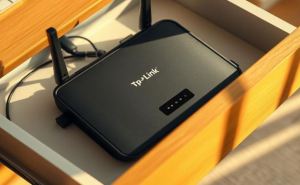
У вас валяется в ящике — это настоящий клад и решение, чтобы ваш WiFi работал быстрее
Многие сталкиваются с проблемой слабого сигнала WiFi дома, но старый роутер может стать эффективным решением для улучшения покрытия. #196607.

Хитрість, яку техніки приховують, щоб роутер Wi-Fi працював удвічі швидше і без жодних налаштувань
Повільний інтернет, постійно зникає Wi-Fi? За допомогою цих простих прийомів можна подвоїти швидкість і зменшити кількість розривів удома. #196552.

Трюк, который техники скрывают, чтобы роутер Wi-Fi работал в два раза быстрее и без каких-либо настроек
Медленный интернет, постоянно пропадает Wi-Fi? С помощью этих простых приемов можно удвоить скорость и уменьшить количество обрывов дома. #196553.

Груба помилка, що викликає перешкоди та погіршує роботу Wi-Fi роутера
Встановлення роутера в цьому місці може призвести до нестабільного сигналу, перегріву пристрою або помітного зниження якості бездротового з'єднання. #196507.

Грубая ошибка, вызывающая помехи и ухудшающая работу Wi-Fi роутера
Установка роутера в этом месте может привести к нестабильному сигналу, перегреву устройства или заметному снижению качества беспроводного соединения. #196508.