
Хитрість, яку приховують техніки: вимкніть цю опцію, і ваш Wi-Fi роутер «злетить»
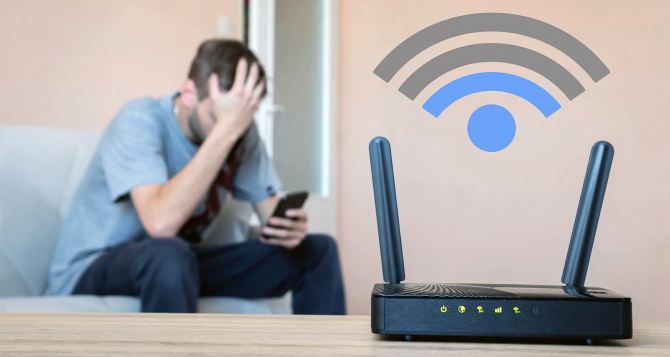
Ви вже перезавантажували роутер, намагалися переставити його в інше місце для покращення сигналу, але ситуація не покращилась. Відеодзвінки обриваються, завантаження йдуть неймовірно повільно, а швидкість інтернету явно не відповідає тій, за яку ви платите.
Перше, про що ви можете подумати — що провайдер не надає обіцяні послуги або є якісь технічні проблеми. Однак існує одна маловідома причина, яка може «гальмувати» ваш інтернет.
Йдеться про внутрішнє налаштування Wi-Fi роутера, яке за замовчуванням увімкнене для підтримки старих пристроїв. Це сумісність із протоколами Wi-Fi 802.11b/g, яку варто вимкнути для вирішення більшості проблем із підключенням.
Що таке протоколи Wi-Fi
Ваш роутер, як і всі пристрої, що підключаються до інтернету без дротів, використовує стандарти Wi-Fi для зв'язку. Найновіші версії — Wi-Fi 5, Wi-Fi 6 або Wi-Fi 6E — забезпечують високу швидкість, низькі затримки та кращу роботу з багатьма пристроями.
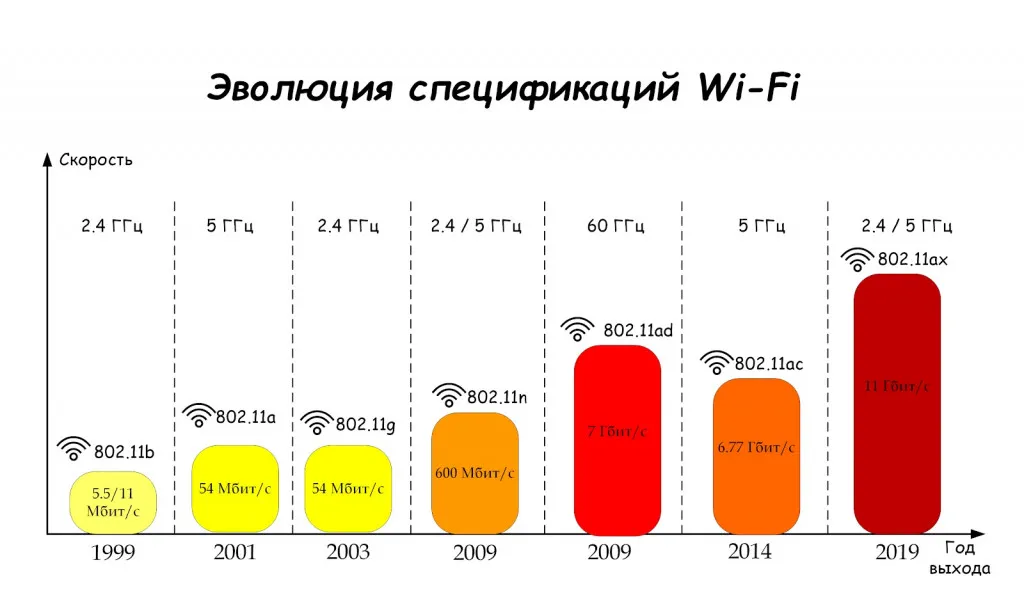
Але багато роутерів досі підтримують застарілі стандарти 802.11b і 802.11g, які з'явилися понад 20 років тому. Вони вже не потрібні в більшості домівок, але виробники залишають їх увімкненими «на всяк випадок».
Коли ця сумісність активна, роутер вимушений частину часу передавати сигнал на мінімальній швидкості цих старих стандартів, що погіршує якість зв'язку.
Як вимкнути Wi-Fi 802.11b/g
- Відкрийте браузер і введіть у адресному рядку: 192.168.1.1 або 192.168.0.1 (залежно від моделі роутера).
- Увійдіть у систему, використовуючи логін і пароль (якщо ви їх не змінювали — вони зазвичай вказані на наклейці знизу роутера).
- Перейдіть у розділ з назвою Wireless, WiFi або Бездротова мережа.
- Знайдіть налаштування діапазону 2,4 ГГц, потім пункт Режими сумісності або WiFi Standards.
- Вимкніть усі пункти, пов'язані з 802.11b і 802.11g — залиште лише 802.11n (Wi-Fi 4) або новіші.
- Збережіть зміни та перезавантажте роутер.
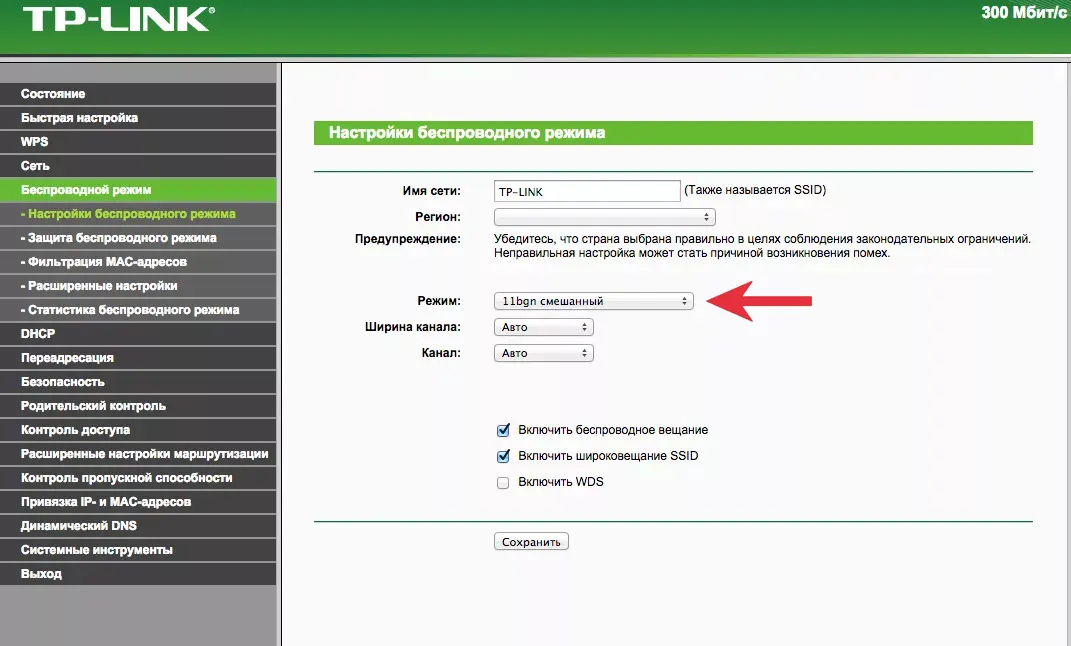
У брендів на кшталт ASUS ця опція зазвичай чітко вказана у розділі розширених налаштувань. У інших (TP-Link чи D-Link) вона може бути прихована глибше, але завжди знаходиться у розділі бездротової мережі.
Це важливо: якщо у вас є дуже старий пристрій, який працює лише з 802.11b/g, він перестане підключатися. Таке трапляється вкрай рідко, але варто мати на увазі.
Після вимкнення старих протоколів ефект помітний відразу: мережа звільняється від зайвих обмежень і стає набагато ефективнішою.
В результаті:
- завантаження йдуть швидше та стабільніше,
- відеодзвінки проходять без збоїв,
- онлайн-ігри стають більш чутливими,
- сучасні пристрої працюють на повну потужність.
У вас валяється в ящику — це справжній скарб і рішення, щоб ваш WiFi працював швидше
Багато хто стикається з проблемою слабкого сигналу WiFi вдома, але старий роутер може стати ефективним рішенням для покращення покриття. #196606.
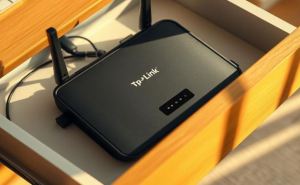
У вас валяется в ящике — это настоящий клад и решение, чтобы ваш WiFi работал быстрее
Многие сталкиваются с проблемой слабого сигнала WiFi дома, но старый роутер может стать эффективным решением для улучшения покрытия. #196607.

Хитрість, яку техніки приховують, щоб роутер Wi-Fi працював удвічі швидше і без жодних налаштувань
Повільний інтернет, постійно зникає Wi-Fi? За допомогою цих простих прийомів можна подвоїти швидкість і зменшити кількість розривів удома. #196552.

Трюк, который техники скрывают, чтобы роутер Wi-Fi работал в два раза быстрее и без каких-либо настроек
Медленный интернет, постоянно пропадает Wi-Fi? С помощью этих простых приемов можно удвоить скорость и уменьшить количество обрывов дома. #196553.

Груба помилка, що викликає перешкоди та погіршує роботу Wi-Fi роутера
Встановлення роутера в цьому місці може призвести до нестабільного сигналу, перегріву пристрою або помітного зниження якості бездротового з'єднання. #196507.

Грубая ошибка, вызывающая помехи и ухудшающая работу Wi-Fi роутера
Установка роутера в этом месте может привести к нестабильному сигналу, перегреву устройства или заметному снижению качества беспроводного соединения. #196508.